作為一名長期在欧美地區教授 Office 使用技巧的講師,我經常遇到學生和專業人士在工作中被 PDF 文件困擾。PDF 文件雖然在跨平台分享和打印時非常方便,但在需要編輯、統計數據或進行演示時,卻變成了效率的瓶頸。今天,我想和大家分享一些我多年實戰中總結的高效 PDF 轉換技巧,讓你可以快速將 PDF 內容轉入 Word、Excel 或 PowerPoint,無需重複手工輸入,提升工作效率。
理解 PDF 轉換的基本挑戰
首先,我要強調的是,PDF 轉換並非單純的「另存為」就能完美解決。PDF 的本質是排版固定的文件格式,它保證了文件在不同設備上的一致性,但這種固定性也是我們編輯時的障礙。文字、表格、圖像以及頁面佈局都可能在轉換過程中丟失原有的結構。
我經常看到學生在嘗試將複雜報表從 PDF 轉到 Excel 時,表格格式完全亂掉,或者 Word 文檔的段落格式失衡。這就是因為他們沒有理解 PDF 轉換的核心原理:PDF 其實是一個「頁面快照」,而不是結構化文件。
所以,我在教學中通常會先引導大家判斷 PDF 的性質:它是文字型還是掃描型。文字型 PDF 是由可選取文本的電子文檔生成的,這類文件轉換成功率高;掃描型 PDF 是圖片形式,需要使用 OCR(光學字符識別)技術才能提取內容。
高效將 PDF 轉換為 Word
在我的課堂上,Word 轉換需求最常見,原因是我們經常需要在原有 PDF 基礎上做編輯和修改。以下是我多年實戰總結的流程:
使用內建工具
如果你使用 Microsoft Word 2016 或更新版本,打開 Word 後直接選擇「檔案 > 開啟 > 選擇 PDF 文件」,Word 會自動將 PDF 轉為可編輯的 Word 文檔。這個方法簡單,但有一個限制:對於複雜排版或多欄 PDF,格式可能需要手動調整。我在教學中會讓學生先用這個方法快速抓取文字,再利用樣式和段落工具進行排版調整。
使用第三方軟件
如果 PDF 結構較複雜,我推薦使用專業轉換工具,如 Adobe Acrobat Pro、Nitro PDF 或 ABBYY FineReader。這些軟件提供了更多選項,例如保留原始排版、段落結構和圖片位置。我的一位學生曾經需要將一份包含多欄表格、圖片和註解的研究報告轉為 Word,使用內建 Word 開啟時格式混亂,而使用 Acrobat Pro 的「導出 PDF」功能後,文檔幾乎保持原樣,大大節省了排版時間。
OCR 技術的應用
對於掃描 PDF,我強烈建議使用 OCR 技術。我個人常用 ABBYY FineReader 或 Adobe Acrobat 的 OCR 功能,可以精準識別文字並轉為可編輯格式。我曾經幫一家公司處理一批老舊合同,這些合同都是掃描文件,若不使用 OCR,人工輸入至少需要三天,而使用 OCR 一小時就完成。
將 PDF 轉換為 Excel 的策略
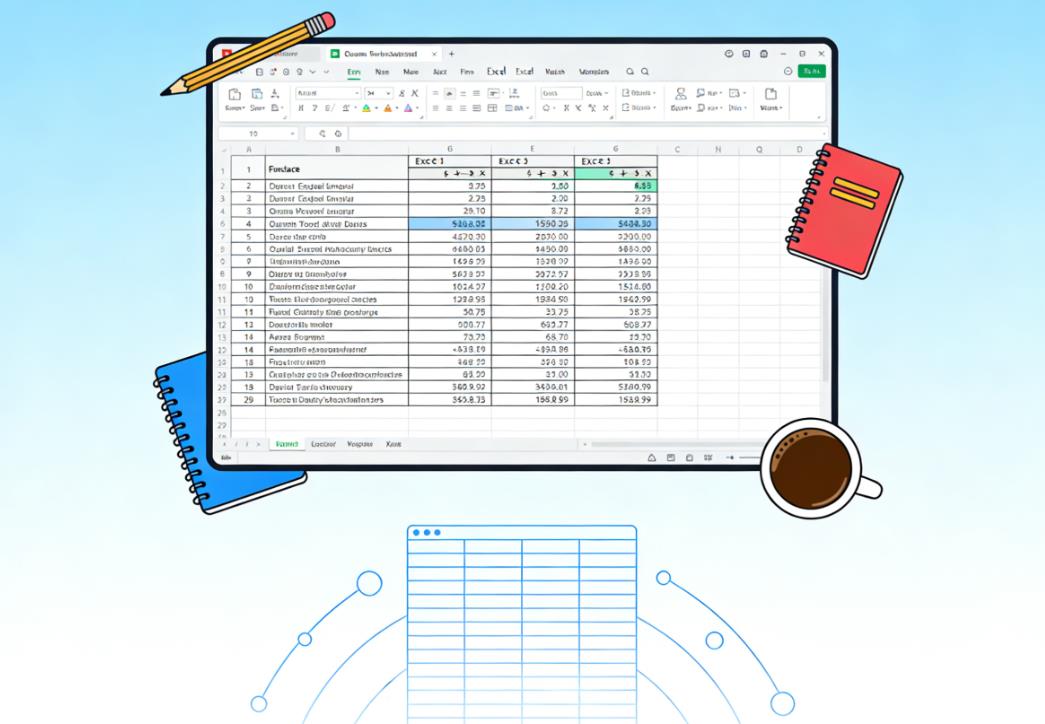
將 PDF 轉到 Excel 是我課堂中另一個高頻需求。通常是財務報表、統計數據或客戶清單。
確認表格結構
在我教學中,我總是強調一點:不要急於直接轉換。先檢查 PDF 中的表格結構是否規整。規整的表格(行列對齊、數字統一格式)轉換成功率高,混亂的表格則可能需要額外清理。
選擇合適工具
對於 Excel,我個人偏好 Adobe Acrobat Pro 或 Able2Extract。這些工具提供「導出為 Excel」功能,可以自動識別表格邊界。我曾經處理一份跨國財務報表 PDF,包含多個嵌套表格,使用 Able2Extract 轉換後,我只花了十幾分鐘就整理好數據,而如果手工輸入,至少需要三小時。
轉換後的數據清理
即使使用專業工具,我也會建議大家對轉換結果進行檢查。常見問題包括數字識別錯誤、空白欄位、合併單元格錯亂。我通常用 Excel 的「查找和替換」功能快速修正,或者用簡單的公式檢查數據一致性。這個小技巧可以避免後續統計和分析出現錯誤。
將 PDF 轉換為 PowerPoint 的實務心得
PowerPoint 轉換是相對少見但極具挑戰的需求,尤其是在做商業簡報或培訓材料時。
內容類型決定方法
我首先會判斷 PDF 的內容:它是文字型簡報、圖表型報告,還是圖片掃描型文檔。文字型內容可以直接用文字框分段導入 PowerPoint,而圖表型或掃描型內容則需要更多處理。
導入文字和圖片
對於文字型 PDF,我通常先將文字導出為 Word,再用 Word 的內容生成 PowerPoint(使用「重複標題與段落」技巧)。這樣可以保留文本結構,避免全部手工複製。對於圖片型 PDF,我會用截圖工具或 Acrobat 的「導出為圖片」功能,然後插入 PowerPoint 中,再進行排版。我曾經幫一個教育機構將教材 PDF 轉為課堂投影片,利用這種方法,每頁教材幾乎可以一鍵生成對應幻燈片,大幅節省製作時間。
排版與設計
PowerPoint 的重點是視覺呈現。我會建議大家在導入內容後,根據品牌或課程風格統一字體、顏色和圖片大小。我經常使用幻燈片母版來統一樣式,這樣即便是大批 PDF 轉換,也能保持專業、一致的外觀。
選擇最佳工具的建議
在我多年的教學與實務經驗中,我總結了一個原則:工具選擇應該依照文件複雜度和工作需求,而非單純追求「免費」或「快速」。對於日常簡單 PDF,可以直接用 Word 或 Excel 的內建開啟功能;對於複雜報表和掃描文檔,專業工具如 Adobe Acrobat、ABBYY FineReader 或 Nitro PDF 是不可替代的。
另外,雲端工具也有其優勢。像 Smallpdf、ILovePDF 或 PDF Candy 可以快速在線轉換,對偶爾的 PDF 編輯需求非常方便。我自己在教授初學者時,也會示範這些線上工具,讓學生理解不同工具的適用場景與局限。
高效流程整合心得
在多年的培訓經驗中,我發現建立一套高效流程比單次轉換更重要。我通常的建議是:
- 先判斷 PDF 類型(文字型 / 掃描型)
- 選擇最適合的轉換工具
- 先導出到中間文件(如 Word 或 Excel)
- 進行格式檢查與清理
- 導入最終目標(Word、Excel 或 PowerPoint)
- 最後做視覺排版或數據核對
這個流程可以最大程度降低錯誤,同時保持工作效率。曾經我幫一家跨國企業處理 500 頁 PDF 報告,按照這個流程,我們只用了半天就完成,而如果沒有流程,可能需要三天。
提升轉換效率的小技巧
我還會分享幾個實戰小技巧,幫助你在日常工作中節省時間:
- 批量處理:Adobe Acrobat Pro 和 ABBYY FineReader 支持批量導出 PDF,對多份文件特別有用。
- 模板套用:在 Word 或 PowerPoint 中建立模板,可以自動套用格式,避免每次重新排版。
- 公式與自動檢查:在 Excel 中利用公式檢查數字一致性,快速發現轉換錯誤。
- 截圖與圖像處理:對於掃描或圖表型 PDF,先截圖再處理可以保持格式,避免複雜 OCR 設定。
將 PDF 高效轉換為 Word、Excel 和 PowerPoint,不僅僅是工具使用的問題,更是一個流程設計與工作習慣的問題。多年教學與實務經驗告訴我,掌握 PDF 的本質、選擇合適工具、建立流程和檢查機制,才能真正提升工作效率。無論你是學生、專業人士,還是企業內部培訓師,這些技巧都能讓你的辦公操作更加順暢。
我希望這篇文章能幫助你理解 PDF 轉換的技巧與方法,從而在日常工作中節省大量時間。對我而言,幫助學生和同事們解決這個常見但容易忽視的效率瓶頸,是我教學中最有成就感的部分之一。