作為一名在歐美企業內部與外部培訓 Microsoft Office 的講師,我經常看到許多專業人士在日常工作中使用 Word、Excel 和 PowerPoint,但卻忽略了這些工具之間強大的整合能力。單獨使用這些工具固然可以完成各自的任務,但若能將它們有效結合,不僅能大幅提高工作效率,還能減少錯誤、加強資訊一致性,甚至改變整個團隊的工作模式。今天,我想分享我多年培訓和實戰中總結的實用方法,讓你真正將這三個核心工具融入到日常的商務工作流程中。
認識三大工具的互補特性
在我看來,理解 Word、Excel 和 PowerPoint 各自的優勢,是整合的第一步。Word 的強項在於文字處理和正式文件排版,例如報告、合約或企劃書。Excel 則是數據處理與分析的核心工具,它能處理大量資料、製作圖表、進行計算和統計分析。而 PowerPoint 最適合做視覺化呈現,將文字、數據和圖片整合成簡潔而有說服力的報告或簡報。
這三個工具如果僅僅分開使用,往往會造成資料冗餘和更新困難。例如,我曾經指導一個財務團隊,他們在 Excel 裡做報表,在 Word 裡撰寫財務報告,最後還要把數據手動貼到 PowerPoint 中製作簡報。這個流程不僅耗時,而且一旦 Excel 數據更新,Word 和 PowerPoint 中的內容也必須重新手動更新,極易出錯。
使用 Excel 作為數據核心
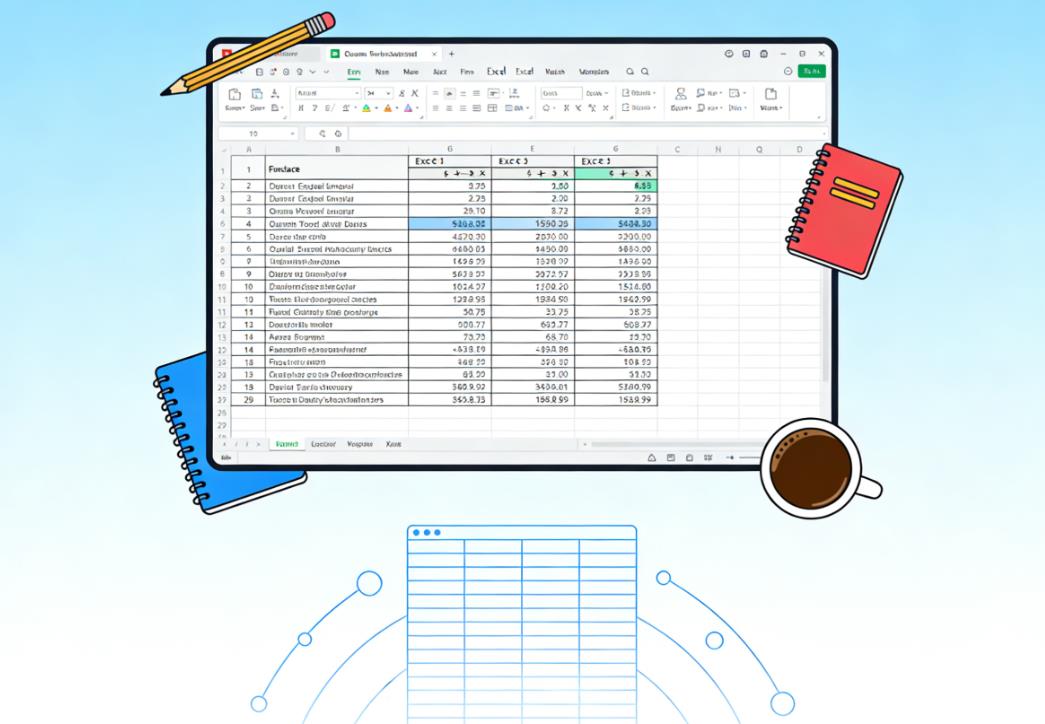
我通常建議以 Excel 作為整個商務流程的數據核心。所有關鍵數據都應先在 Excel 中整理與分析,這樣可以確保資料唯一性與正確性。舉例來說,銷售團隊每月需要製作銷售報告,我會建議他們把原始銷售數據先輸入 Excel,使用樞紐分析表和公式計算總額、增長率、各區域表現等指標。這樣,不論報告還是簡報,都可以直接引用 Excel 的資料源。
我也會教導團隊使用 Excel 的命名範圍和表格功能,這樣可以更方便地在 Word 和 PowerPoint 中進行引用。例如,我可以將「本月銷售總額」命名為一個範圍,之後在 Word 報告中使用「插入 – 物件 – 從檔案建立連結」來引入該範圍。這種方法比單純複製數據到 Word 更安全,數據更新時,Word 文件會自動同步最新數字。
將 Excel 數據嵌入 Word 報告
在我與客戶合作的過程中,我經常發現許多人會把 Excel 數據直接複製到 Word,然後再進行排版,這種方式容易出錯,也不利於後續修改。我會建議採用「鏈結」而非「嵌入」的方式,把 Excel 範圍作為物件插入 Word。這樣一來,如果 Excel 中的數據變動,Word 報告會自動更新,確保報告與原始數據保持一致。
在 Word 中,我也強調使用樣式和目錄功能。當數據已經從 Excel 引入,Word 的段落樣式可以快速生成報告目錄和章節編號,方便管理長篇報告。同時,我會教導學員利用 Word 的「更新欄位」功能,確保每次打開文件時,所有來自 Excel 的數據都是最新的。
利用 PowerPoint 做視覺化簡報
有了 Excel 的數據核心和 Word 的文字整理,接下來就是將資訊以簡報形式呈現。PowerPoint 在這裡的價值不只是展示,更是溝通與說服。我會建議學員直接從 Excel 導入圖表,而非手動重製。PowerPoint 可以鏈結 Excel 的圖表,這樣每次 Excel 數據更新,簡報圖表也會自動更新,避免數字錯誤。
此外,我在培訓中會強調視覺化技巧。例如,利用 PowerPoint 的範本統一色彩和字體,保持品牌一致性。對於關鍵數據,我會建議使用動畫強調增長趨勢或變化重點,但要避免過度效果,保持簡潔明瞭。
建立自動化的跨工具流程
當 Excel、Word 和 PowerPoint 的基本整合建立後,我會進一步教導學員建立自動化流程,減少手動操作。例如,可以透過「Word 快速部件」保存固定的報告段落,讓每次生成報告時直接插入標準文字。或者利用 PowerPoint 的「連結圖表」功能,讓每次開啟簡報時,自動抓取 Excel 的最新數據。
在一些進階案例中,我也會介紹「模板化」策略。財務月報、銷售簡報、企劃書等可以事先建立模板,包括頁面布局、標題樣式、圖表位置,甚至 Excel 的公式表格。這樣,每月或每季度只需更新 Excel 數據,Word 報告和 PowerPoint 簡報即可快速生成,大幅提高效率。
整合技巧實戰分享
我曾經輔導過一個跨國行銷團隊,他們需要每週向管理層匯報市場活動效果。傳統方式是各國團隊手動彙整 Excel 表格,寫 Word 報告,再做 PowerPoint 簡報,整個流程耗時三天以上。經過我的培訓,他們改用以下流程:
- 各地團隊直接將活動數據輸入 Excel 模板
- Excel 使用公式自動計算 KPI 和成果指標
- Word 報告使用鏈結插入 Excel 範圍
- PowerPoint 簡報直接鏈結 Excel 圖表,並使用模板保持統一格式
結果整個報告流程縮短到半天完成,並且數據錯誤大幅降低。這個案例讓我深刻理解,工具整合不只是技巧,更是企業流程優化的一部分。
注意協作與版本控制
在實務中,我也會提醒學員注意協作問題。當多人同時操作 Excel、Word 和 PowerPoint 文件時,版本控制非常關鍵。我建議利用 OneDrive 或 SharePoint,共享主檔案,並利用「版本歷史記錄」追蹤修改。這樣即使有人不小心改錯數據,也能快速回復原始版本。
此外,我會鼓勵使用 Office 的「共同作業」功能。透過即時協作,團隊成員可以同時編輯 Word 報告或 PowerPoint 簡報,而 Excel 的數據更新也會即時反映在所有鏈結的文件中。這種方法比傳統透過郵件往返傳送文件的方式高效許多。
心得與建議
整合 Word、Excel 與 PowerPoint 的核心理念,就是建立一個「資料來源唯一、報告自動更新、簡報可視化呈現」的工作流程。對我而言,這不只是操作技巧,更是一種思維方式:讓每個工具發揮最大價值,減少重複勞動,提高決策效率。
在培訓中,我也常提醒學員,不要被工具的功能複雜度嚇倒。核心是流程設計,而非學會每一個功能。掌握了數據統整、鏈結引用、模板使用和自動更新的流程後,你會發現 Word、Excel 和 PowerPoint 的結合能夠徹底改變你的工作方式,從繁瑣耗時轉向高效精準。
最後,我建議所有辦公專業人士定期回顧自己的文件流程,尋找可以整合與自動化的環節。小小的改變,往往能帶來巨大的效率提升。當你真正理解並運用這三個工具的整合力量,你會發現,原本需要花費好幾天完成的報告與簡報,現在可能在數小時內就能完成,而且數據更準確、內容更專業。
整合 Word、Excel 和 PowerPoint 不僅是技巧的提升,更是一種商務智慧的體現。對我而言,每次看到學員通過這些方法節省時間、提高效率,並讓工作成果更加專業,我都感到莫大的成就感。這也是我不斷推廣 Office 整合使用的初衷:讓專業工具真正服務於工作,而不是成為負擔。