在現代數位辦公環境中,PDF 文件已成為最常見的文件格式之一。無論是商業報告、學術論文、合約文件,還是個人筆記,PDF 的優勢在於 固定版面、不易被修改,確保文件在不同設備、不同操作系統中顯示一致。然而,這也同時帶來了一個挑戰——當我們需要編輯 PDF 文件時,如何在保持原始排版與格式的情況下進行修改,成為許多人頭痛的問題。
本文將從 PDF 的特性、常見問題、專業編輯方法 到 實用技巧與注意事項,全面介紹如何安全、有效地編輯 PDF 文件而不破壞原始格式,幫助你在工作或學習中更高效地處理 PDF 文件。
為什麼 PDF 文件編輯時容易破壞格式
PDF(Portable Document Format)與 Word 或 Google Docs 等可編輯文檔不同,它的核心設計理念是 固定版面,每個字元、圖形與表格的位置都被精確鎖定。這帶來了可靠的版面呈現,但同時也使得 PDF 編輯變得不易。
常見原因包括:
- 字型問題:PDF 中的字型可能未嵌入文件,或者編輯器無法識別特定字型,導致文字顯示錯亂。
- 頁面結構固定:PDF 的每一頁都是獨立圖層,直接編輯容易影響行距、段落間距或圖片位置。
- 不同編輯器解析方式不同:各種 PDF 編輯工具對格式的解析能力差異很大,容易出現破版情況。
- 轉換錯誤:將 PDF 轉為 Word 或其他格式後再修改,再轉回 PDF,可能導致表格、圖片、段落錯位。
理解了這些原因後,我們才能選擇最適合的方法來編輯 PDF。
如何安全編輯 PDF 文件而不破壞格式
編輯 PDF 文件的方法主要有三種,每種方法都有優缺點。選擇合適的方法可以最大限度地保留原始排版。
方法一:使用專業 PDF 編輯器
專業 PDF 編輯器(如 Adobe Acrobat、Foxit PDF Editor、Nitro PDF)提供 直接編輯 PDF 的功能,無需轉換文件格式,即可修改文字、表格與圖片。
優勢:
- 保留原始排版
- 支援文字、圖片、表格直接編輯
- 可以嵌入缺失字型
使用技巧:
- 在編輯前確認字型已嵌入 PDF
- 使用「編輯文字」或「物件模式」修改段落
- 編輯完成後導出為 PDF,保持原始頁面尺寸與比例
專業工具雖然付費,但對商務或學術用途來說,是最安全、最可靠的選擇。
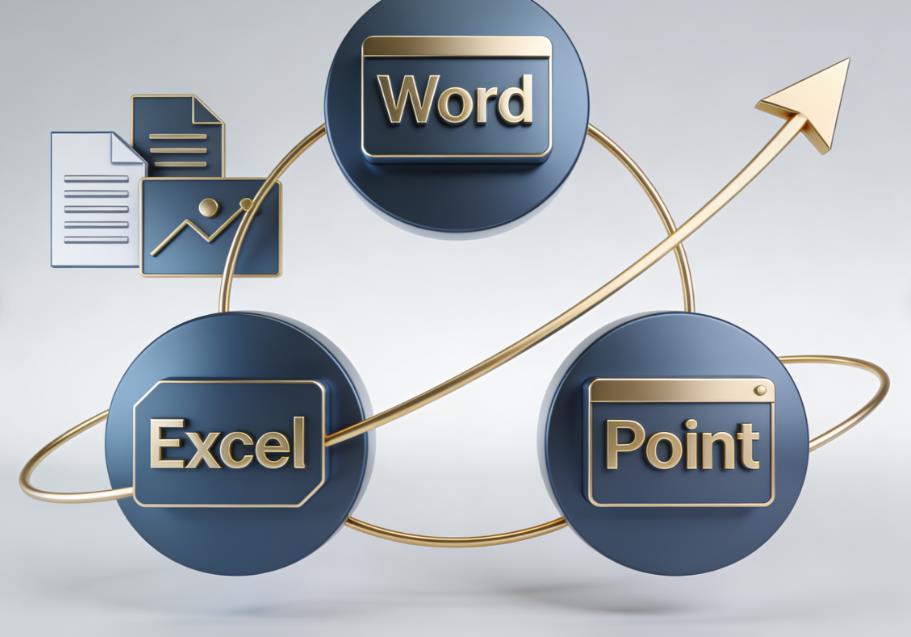
方法二:轉換為可編輯格式(Word / Excel / PowerPoint)
很多人習慣將 PDF 轉換成 Word 進行修改,完成後再轉回 PDF。但這個過程如果操作不當,容易破壞格式。
技巧與建議:
- 使用高品質轉換工具:Adobe Acrobat、SmallPDF、PDFElement 等專業工具能最大限度保留原始版面。
- 保持原始字型:轉換前確認文件使用常見字型,或嵌入自定義字型。
- 小心表格與圖片:轉換過程可能導致表格列寬或行高錯位,需手動調整。
- OCR 技術:如果 PDF 是掃描文件,可使用 OCR 將其轉為可編輯文本。
轉換法適合大量文字編輯或需要進行結構性修改的情況,但需要仔細檢查最終版面。
方法三:直接在 PDF 中修改文本或圖像
部分免費或在線 PDF 編輯工具(如 PDFescape、Sejda、ILovePDF)提供 簡單的文字和圖片編輯功能,可直接在 PDF 中修改。
注意事項:
- 適合小範圍修改,如更改文字、調整圖片位置
- 對於複雜表格或多頁文件,容易破壞版面
- 編輯後務必檢查 PDF 版面一致性
這種方法快速方便,適合臨時修改或非正式文件。
編輯 PDF 時常見的版面問題及解決方法
1. 字型顯示錯亂
原因:缺少嵌入字型或編輯器無法識別原字型。
解決方法:
- 使用 PDF 編輯器嵌入字型
- 將字型安裝在系統中,重新打開文件
- 使用相同字型替換缺失字型
2. 表格錯位
原因:PDF 的表格以固定物件形式存在,轉換或編輯後可能錯位。
解決方法:
- 使用專業 PDF 編輯器的「表格工具」
- 手動調整列寬與行高
- 保留原始邊框和單元格格式
3. 圖片與圖形偏移
原因:圖片在 PDF 中層級固定,直接修改文字可能導致圖像位置改變。
解決方法:
- 使用物件鎖定功能鎖定圖片位置
- 調整圖層順序,確保圖片在背景或前景正確
- 編輯後再次檢查整頁排版
4. 行距與段落亂掉
原因:PDF 的段落格式固定,轉換或編輯後行距可能錯亂。
解決方法:
- 使用「段落編輯」功能
- 保持原始行距與段前段後間距
- 必要時重新設置段落樣式
專業 PDF 編輯最佳實踐
- 保持備份:在編輯前先保存原始文件,以防修改出現錯誤。
- 使用可靠軟體:專業 PDF 編輯器是最安全的選擇。
- 嵌入字型:避免字型缺失導致文字亂碼。
- 注意頁面比例與尺寸:編輯後保持 PDF 頁面大小與打印設置一致。
- 小範圍修改優先:如只需改文字,避免改動整個頁面結構。
- 確認輸出格式:導出 PDF 時選擇高品質輸出,保留版面、字型與圖像品質。
何時不建議直接編輯 PDF
雖然 PDF 編輯工具多樣,但以下文件 不建議直接編輯:
- 法律文件與合同
- 已簽名的官方文件
- 政府或認證文件
- 財務報表或稅務文件
建議方式:
- 修改原始檔(如 Word、Excel、InDesign)
- 再重新導出 PDF
- 如需修改簽名或法律文件,需遵守官方規範
這樣可以避免法律風險與版面破壞。
常見問題 FAQ
問:可以不轉換直接編輯 PDF 嗎?
答:可以,使用專業 PDF 編輯器可以直接修改文字、圖片與表格,無需轉換。
問:為什麼編輯後 PDF 會亂版?
答:通常是因為字型缺失、版面結構固定或轉換錯誤造成。
問:編輯 PDF 最安全的方法是什麼?
答:使用專業 PDF 編輯軟體,如 Adobe Acrobat,並嵌入原始字型,能最大限度保留版面。
問:免費 PDF 編輯工具適合編輯商務文件嗎?
答:免費工具適合臨時或簡單修改,但對複雜商務文件不建議使用,容易破壞排版。
PDF 文件因其固定版面和可跨平台查看的特性,成為現代工作和學習中不可或缺的文件格式。然而,編輯 PDF 文件卻充滿挑戰,稍不注意就會破壞原始排版。
通過本文介紹的方法:
- 使用專業 PDF 編輯器
- 高品質轉換為可編輯格式
- 小範圍直接修改
你可以安全、快速地修改 PDF 文件,同時保持字型、排版與表格結構。掌握這些技巧後,無論是商務報告、學術論文還是日常文件,編輯 PDF 都能變得輕鬆又高效。
掌握正確的工具與方法,PDF 編輯不再令人頭痛,而是提升工作效率的利器。